원격지원
원격지원 프로그램 받기
방문하지 않고 인터넷으로 손님 PC 화면을 같이 보면서 설정·오류를 봐 드립니다.
먼저 카톡이나 전화로 연락 주시고, 아래 버튼으로 프로그램을 받아 실행해 주세요.
1. 먼저 연락
카카오톡이나 전화로 "원격지원 받고 싶어요"라고 말씀해 주세요. 증상을 먼저 듣고 원격으로 가능한지 안내해 드립니다.
2. 프로그램 받기·실행
위 버튼으로 받은 파일(rustdesk-….exe)을 실행하세요. 설치하지 않고 실행만 해도 됩니다.
3. ID·비밀번호 알려 주기
프로그램 왼쪽에 보이는 ID(숫자)와 일회용 비밀번호를 부컴에 알려 주세요. 연결 요청이 오면 '수락'을 눌러 주세요.
4. 끝나면 닫기
작업이 끝나면 프로그램을 닫으면 됩니다. 비밀번호는 실행할 때마다 바뀝니다.
'확인되지 않은 파일' 경고가 뜰 때
RustDesk 는 무료 오픈소스라 받는 사람이 적어서, 브라우저나 윈도우가 처음 보는 파일로 보고 경고를 띄울 수 있어요. 부컴 홈페이지 버튼으로 받은 파일이면 RustDesk 공식 깃허브에서 받은 것이니 아래 순서대로 받아 주세요. 다른 사이트에서 받은 파일이면 실행하지 마세요. 그림을 누르면 크게 볼 수 있어요.
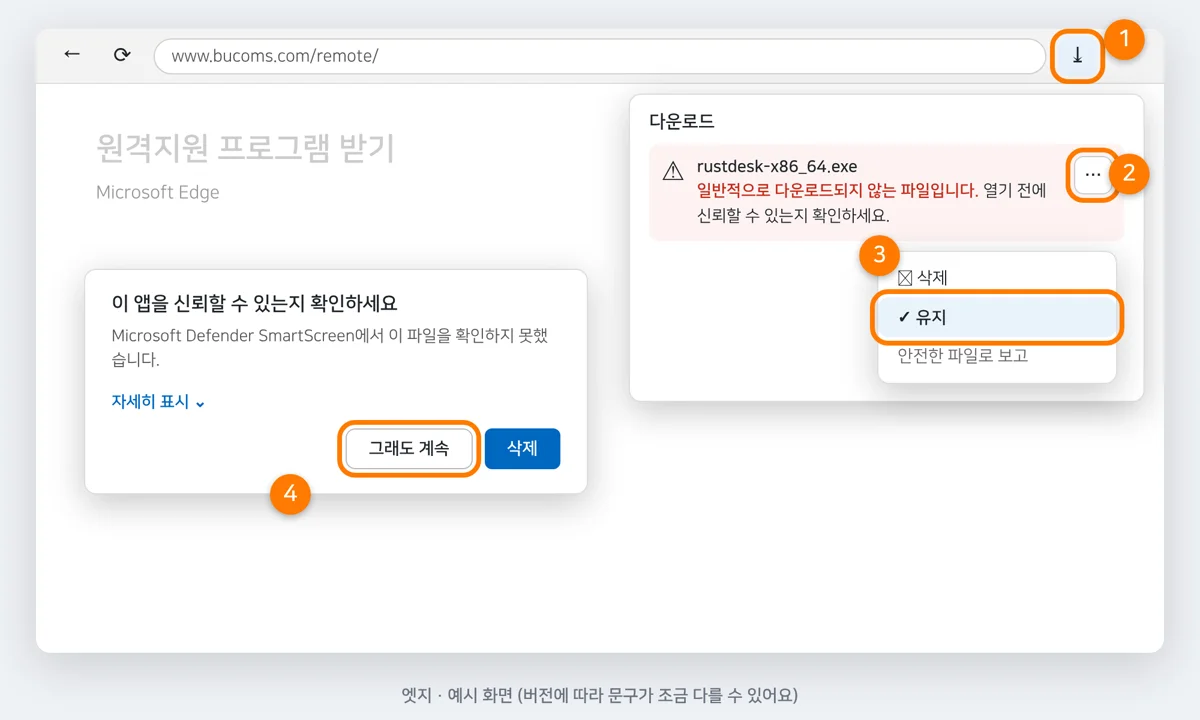
엣지(Edge)
- 1오른쪽 위 다운로드(↓) 아이콘을 누르세요.
- 2경고가 뜬 파일 줄 오른쪽 [⋯] 을 누르세요.
- 3[유지] 를 누르세요.
- 4창이 뜨면 [자세히 표시] → [그래도 계속] 을 누르세요.
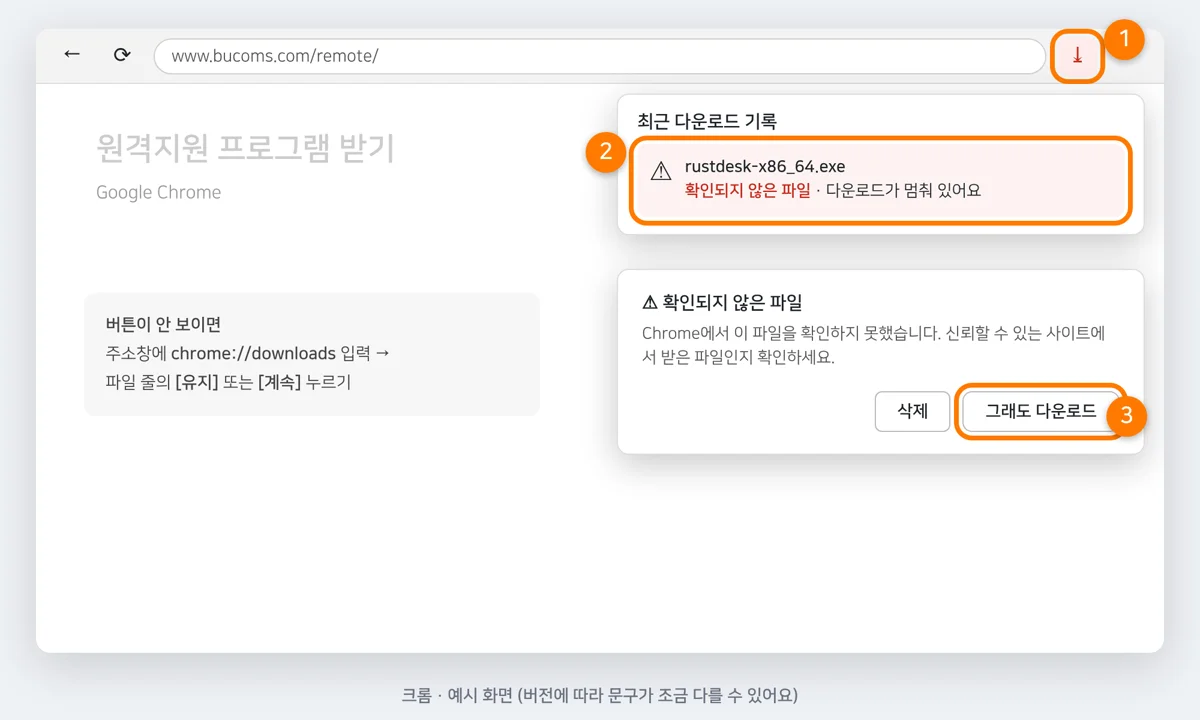
크롬(Chrome)
- 1오른쪽 위 다운로드(↓) 아이콘을 누르세요.
- 2경고가 뜬 파일 줄을 누르세요.
- 3[그래도 다운로드] (또는 [계속]) 를 누르세요.
- 4버튼이 안 보이면 주소창에 chrome://downloads 입력 → 파일 줄의 [유지] 를 누르세요.
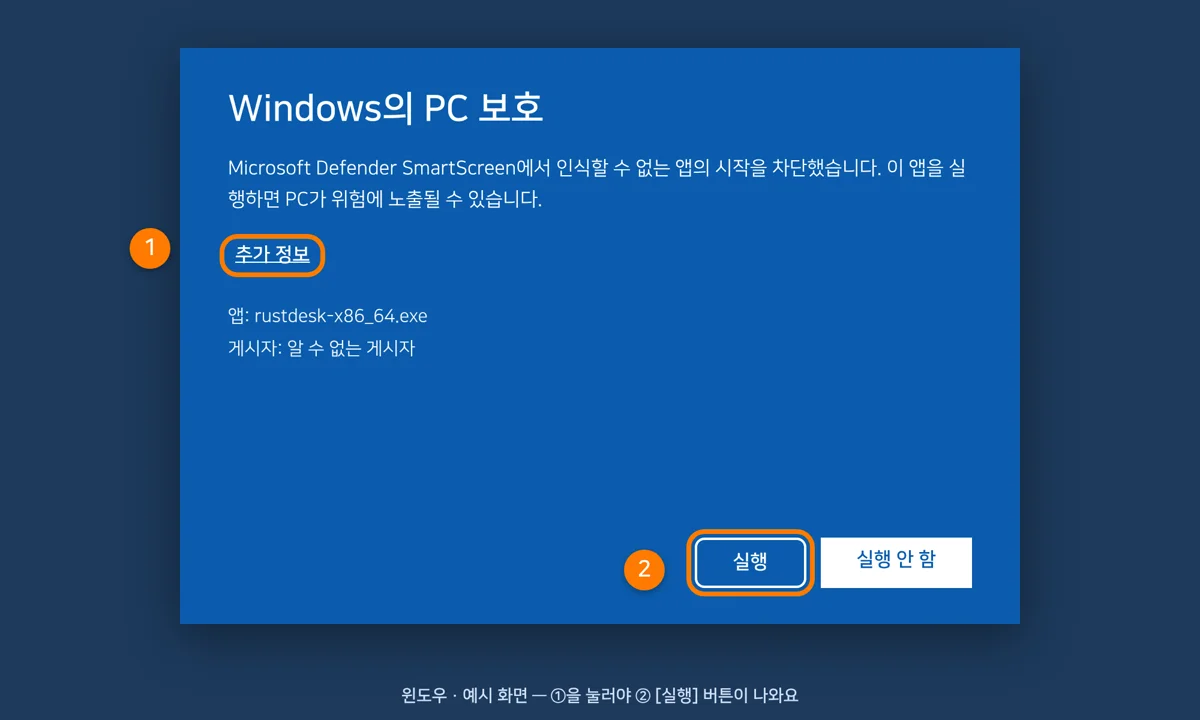
실행할 때 파란 'Windows의 PC 보호' 창이 뜨면
- 1. 글자 아래 [추가 정보] 를 누르세요.
- 2. 아래에 생긴 [실행] 을 누르세요.
그림은 예시 화면이라 브라우저·윈도우 버전에 따라 문구가 조금 다를 수 있어요. 잘 안 되면 카톡으로 화면 사진을 보내 주세요.
원격으로 어려우면 방문해 드립니다
부산·울산·김해·양산 출장 · 연중무휴 10:00 - 22:00 · 출장비 10,000원(수리 시 면제)